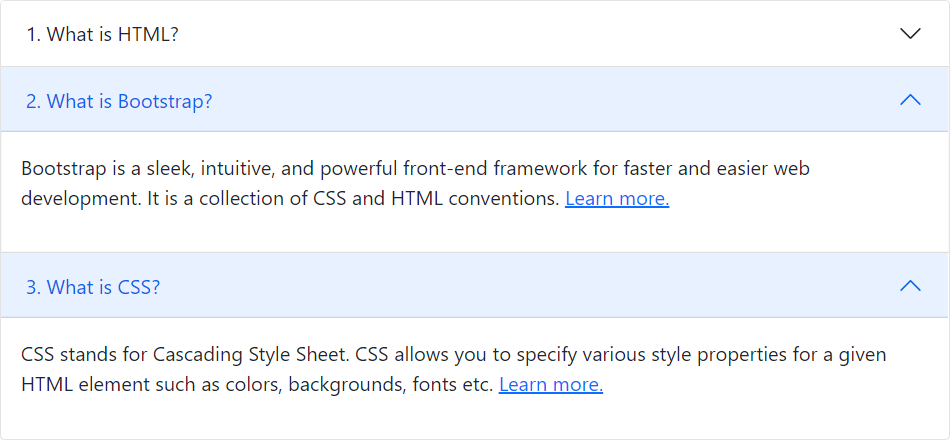
You can optionally add the class .accordion-flush to the .accordion element to remove outer borders and rounded corners to create accordions that are edge-to-edge with their parent container.
Let’s check out the following example to understand how it actually works:
Example
<div class="accordion accordion-flush" id="myAccordion">
    <div class="accordion-item">
        <h2 class="accordion-header" id="headingOne">
            <button type="button" class="accordion-button collapsed" data-bs-toggle="collapse" data-bs-target="#collapseOne">1. What is HTML?</button>
        </h2>
        <div id="collapseOne" class="accordion-collapse collapse" data-bs-parent="#myAccordion">
            <div class="card-body">
                <p>HTML stands for HyperText Markup Language. HTML is the standard markup language for describing the structure of web pages. <a href="https://www.tutorialrepublic.com/html-tutorial/" target="_blank">Learn more.</a></p>
            </div>
        </div>
    </div>
    <div class="accordion-item">
        <h2 class="accordion-header" id="headingTwo">
            <button type="button" class="accordion-button" data-bs-toggle="collapse" data-bs-target="#collapseTwo">2. What is Bootstrap?</button>
        </h2>
        <div id="collapseTwo" class="accordion-collapse collapse show" data-bs-parent="#myAccordion">
            <div class="card-body">
                <p>Bootstrap is a sleek, intuitive, and powerful front-end framework for faster and easier web development. It is a collection of CSS and HTML conventions. <a href="https://www.tutorialrepublic.com/twitter-bootstrap-tutorial/" target="_blank">Learn more.</a></p>
            </div>
        </div>
    </div>
    <div class="accordion-item">
        <h2 class="accordion-header" id="headingThree">
            <button type="button" class="accordion-button collapsed" data-bs-toggle="collapse" data-bs-target="#collapseThree">3. What is CSS?</button>
        </h2>
        <div id="collapseThree" class="accordion-collapse collapse" data-bs-parent="#myAccordion">
            <div class="card-body">
                <p>CSS stands for Cascading Style Sheet. CSS allows you to specify various style properties for a given HTML element such as colors, backgrounds, fonts etc. <a href="https://www.tutorialrepublic.com/css-tutorial/" target="_blank">Learn more.</a></p>
            </div>
        </div>
    </div>
</div>
— The output of the above example will look something like this:
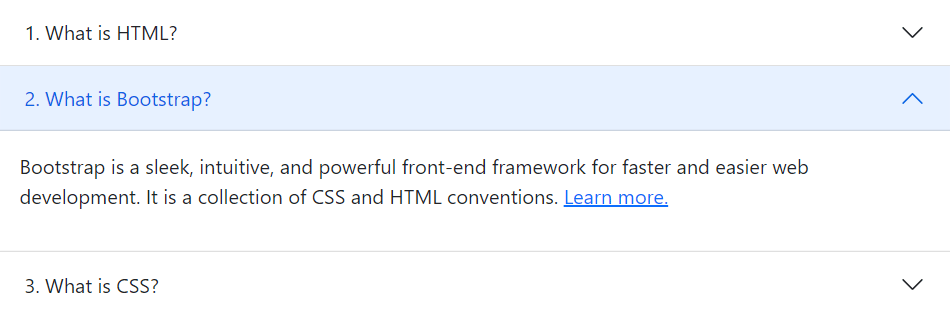
Bootstrap Accordion with Independent Panels
You can also make accordion panels stay open when another panel is opened by simply omitting the data-bs-parent attribute on each .accordion-collapse element.
Let’s try out the following example and see how it basically works:
Example
<div class="accordion" id="myAccordion">
    <div class="accordion-item">
        <h2 class="accordion-header" id="headingOne">
            <button type="button" class="accordion-button collapsed" data-bs-toggle="collapse" data-bs-target="#collapseOne">1. What is HTML?</button>
        </h2>
        <div id="collapseOne" class="accordion-collapse collapse">
            <div class="card-body">
                <p>HTML stands for HyperText Markup Language. HTML is the standard markup language for describing the structure of web pages. <a href="https://www.tutorialrepublic.com/html-tutorial/" target="_blank">Learn more.</a></p>
            </div>
        </div>
    </div>
    <div class="accordion-item">
        <h2 class="accordion-header" id="headingTwo">
            <button type="button" class="accordion-button" data-bs-toggle="collapse" data-bs-target="#collapseTwo">2. What is Bootstrap?</button>
        </h2>
        <div id="collapseTwo" class="accordion-collapse collapse show">
            <div class="card-body">
                <p>Bootstrap is a sleek, intuitive, and powerful front-end framework for faster and easier web development. It is a collection of CSS and HTML conventions. <a href="https://www.tutorialrepublic.com/twitter-bootstrap-tutorial/" target="_blank">Learn more.</a></p>
            </div>
        </div>
    </div>
    <div class="accordion-item">
        <h2 class="accordion-header" id="headingThree">
            <button type="button" class="accordion-button collapsed" data-bs-toggle="collapse" data-bs-target="#collapseThree">3. What is CSS?</button>
        </h2>
        <div id="collapseThree" class="accordion-collapse collapse">
            <div class="card-body">
                <p>CSS stands for Cascading Style Sheet. CSS allows you to specify various style properties for a given HTML element such as colors, backgrounds, fonts etc. <a href="https://www.tutorialrepublic.com/css-tutorial/" target="_blank">Learn more.</a></p>
            </div>
        </div>
    </div>
</div>
— The output of the above example will look something like this: